
ショッピング機能
Facebookのユーザーネームが作成できなかった件
ほ〜らく奉行所
ショッピングへのアクセス取り消し【Instagram】【解決策】
BRA ブログ
【かんたん解説】Instagramショッピング機能(Shop Now)を導入・設定する方法
insta lab
検索
Shopifyのサイト内検索機能をカスタマイズする方法【実案件で使用】
hiro blog
ドメイン名を入力することで、Webサイト分析・リスティング広告キーワードやクリエイティブの出稿状況を一括で確認できます。
ドメインダイジェスト分析
世界中の検索トレンドをチェックしましょう
Goolge trands
サジェストキーワード(Google/Bing/Youtube等)・関連Q&A・共起語・見出しを一括で取得!
コンテンツ制作における、検索意図・コンテンツニーズの把握が効率的になります。
ラッコキーワード
検索ボリュームを調べていきます。
googleキーワードプランナー
Shopifyはコーディングができない人でも誰でもカンタンにECサイトを持つことが出来ます。
便利な機能などShopifyに関する情報ブログです。Shopifyを活用したいなら必読です。
Shopifyレシピ
下記は特徴を箇条書きにしたものです。
アプリで連携を取れば、商品一点でも倉庫管理システムで取り扱ってくれます。オープンレジは倉庫と倉庫管理システムが同時にレンタルできます。
オープンロジ
ほかに在庫管理機能だけをレンタルしたい人は、ロジレス、ロジクラもあるが、倉庫の契約が必要になる。
Shopifyには無料のプランは無いですが、その分、低コストで優れたサービスを持っています。かご落ちメールやShopifyペイメントなら振込手数料がかからないなど、便利なサービスがあります。
Shopifyの決済サービスにはVisa、Mastercard、American Express、JCB、Diners Club、Discoverのほか、Apple PayやGoogle Pay、PayPalなどがあります。そして、Shopifyのアカウント上で決済サービスを管理できます。
また、Shopifyのメリットは、
決済手数料や振込手数料などが紹介されているサイトをご紹介します。
【保存版】Shopifyで使える決済サービスをご紹介
「ShopNow」という機能はインスタグラムから商品ページへリンク、そして購入まで完結してくれるアプリです。
Instagram「ShopNow(ショッピング機能)」
shopifyでは初期設定で世界中に配送できるように設定されています。なので、海外に配送しない場合は [ 海外配送 ] の横の「・・・」から削除をクリックします。
ほかの国の送料を設定する場合は、[ 新しい配送エリアを作成する ] から国を選択して作成します。
[ 設定 ] >> [ 配送と配達 ] >> [ 送料を管理する ]
初期設定では「国内配送」として全ての都道府県が一律で1,000円で設定されています。
では、関東の送料を設定してみましょう。
国内配送の横の「・・・」をクリック >> [ ゾーンを編集する ] >> [ 検索バーで「日本」と入力 ] >> 日本が表示
初期設定では47都道府県がすべてチェックされているので必要に応じてチェックを外します。
送料を設定します。例として関東地区では送料700円、1万円以上の購入で送料無料と設定します。
〈 送料700円の設定 〉
[ 関東地区の都県は選択 ] >> [ 通常配送の横の「・・・」をクリック ] >> 送料を編集する >> [「料金の名前」を決める ]
費用に「700」と入力し、[ 条件を選択 ] にある [ アイテムの重量に基づく ] と [ 注文額に基づく ] の2種類がありますが、今回は [ アイテムの重量に基づく ]を選択します。
さらに今回は重量に関わらず700円一律なので、[ 完了 ] をクリックします。
もし重量にごとに送料を変更する場合は、最大重量に重さを入力します。重量は商品編集画面に入力した重さが反映されます。
〈 一定金額以上は送料無料と設定 〉
[ 送料を追加する ] >> [ 独自料金を設定する ] から送料の名前を設定 >> 費用に「0」を入力
1万円以上は送料無料の場合は、 [ 条件を追加する ] >> [ 注文額に基づく ] から最低価格「10000」と入力 >> [ 完了 ]
日本のほかのエリアの送料を設定したい場合は、[ 新しい配送エリアを作成する ] から同じ手順で進む。
sitemap.xml、robots.txtは基本ですが、ほかに構造化データを設置したほうがユーザーに対して親切です( 今のところ構造化データとSEOは直接的に影響はないと言われてますが・・・)。アプリをご紹介。
SEO Manager
Plug In SEO
楽天販売チャネルアプリ
連携が取れるので、楽天で受注された商品がShopifyで在庫管理ができるのでとても便利に販売範囲が広げられます。
ドロップシッピングとは、商品の販売に外部サプライヤーを利用することにより、在庫の保管と商品の配送をサプライヤーが代行するシステムです。サプライヤーに卸売価格を支払い、Shopifyストアでお客様に表示される価格をあなたが決定します。
ドロップシッピングとは
プリント オンデマンド印刷とは、必要に応じて必要な部数を提供する印刷のことをいいます。際に商品が売れるまであなたは仕入れ費用を払う必要がなく、大量に物資を仕入れたり在庫をかかえたりすることがないのが嬉しいサービスです。
オンデマンド印刷はどのような仕組みですか?
こちらは説明も分かりやすく、便利なアプリも紹介されているショピファイのブログなのでデザイン大好きな方は必読です。
オンデマンド印刷でグッズを作って販売する方法【初心者向け】
Canvath
在庫リスクの解消するオンデマンド印刷サービス。絵などのデザインデータがあれば、Tシャツやトートバッグ、スマホケースなどが作れます。アイテム作成、発注手続きはすべてShopifyの管理画面で行うことができる優れものです。
Canvath
Printful
ドロップシッピングとオンデマンド印刷を駆使したサービスです。マグカップやポスター、アパレスなど210種類以上が可能です。
Printful
Oberlo
受注発注なので在庫リスクはありません。またECサイトを持っていても商品自体は手元になく、梱包発送はすべてドロップシッピングサービスが代行します。直接購入者に発送してくれる便利なサービスです。
Oberloなら主にアリババが手掛ける「AliExpress」の商品を無在庫販売ができます。詳しく説明してくれているブログなどがありましたのでご紹介します。
【Oberlo by Oberlo】Shopifyの無料ドロップシッピングアプリを紹介
ECサイトを開く場合は下記のページを用意するのが基本です。Shopifyで固定ページを用意しましょう。
shopifyのプランに応じた費用、有料アプリの費用、決済手数料がかかります。shopifyペイメントを利用すればクレジットカードの手数料以外はかかりません。VISAやマスターカードのほかGoogle Pay、Apple payに連携できる決済方法になってます。
海外の配送業者は高額な商品など関係なく乱暴に扱うと考えてもよいです。また関税、米国なら州税、群税などもあり、地域や都度変わることもあり複雑です。購入者自信が自国で調べるのが一般的ですが、それでも分かりづらいせいか、関税を支払うのを直前でためらいキャンセルする方もいます。そのほか、INVOICEや米国の場合は州によっては謎の書類も必要な時もあります。
海外配送は手間や時間がかかりますが、shopifyのアプリ「 Ship & co 」を利用すれば送り状、INVOICE、納品書などの作業が簡単になります。
Ship & co
日本の制作会社が作ったアプリもご紹介
面倒な海外への配送料をすべて代わりに計算をしてくれます。日本郵便の配送方法と料金は自動で計算され、チェックアウト画面に表示されます。
Easy Rates Japan Post
こちらのアプリでは、日本郵便の配送ラベルをShopifyの管理画面から直接印刷することができ、手間のかかるラベル作成をシンプルな作業に変えることが可能です。
Easy Label Japan Post
予約販売にしてくれるアプリで、在庫切れ商品を「カートに入れる 」ボタンを「 予約する 」という表示にしてくれるアプリです。
https://apps.shopify.com/preorder-now?locale=ja
こちらはユーザーに商品の再入荷を通知するアプリです。
Back In Stock
在庫切れを非表示にする場合はコレクションを利用します。自動コレクションに在庫切れ商品を含まず非表示になる設定です。また在庫切れ商品は入荷後に再び表示されます。ちなみに在庫切れを非表示にするアプリもあります。
商品の在庫追跡を有効にしておきます。>> 各コレクションの [ 自動コレクション条件 ] >> [ 商品の条件合致 ] >> [ すべての条件 ] >> 条件は [ 在庫個数 ] [ より大きい ] [ 0 ] を選択して入力
paypalが世界で多く使われている決済方法で、ユーザーとECサイトの仲介をします。ユーザーは各ECサイトにカード情報を登録することはなく、またECサイトは固定費をかけることなく速やかに入金確認ができるのでお互いに安心できる決済ツールです。
中国本土のユーザーにはAlipay中間決済システムが最も利用されている決済ツールです。
shopifyの管理画面でキャンセルは可能です。
[ 注文管理 ] からキャンセルしたい注文番号を選択 >> [その他の操作] >> [ 注文をキャンセル ] をクリック。
注文をキャンセルした時に支払いが確定されていた場合、デフォルトではユーザーに全額返金することになってます。
一部返金をする際は商品数量ボックス、配送フィールド、返金合計フィールドを使用して返金額を調整すること。
注文にクーポンコードが適用されていると、ユーザーが支払った以上の返金が可能になるので注意して調整すること。
不明点や届いた商品に不備があった場合のためのお問い合わせフォームを用意の必要があります。
shopifyの管理画面で [ オンラインストア ] >> [ ページ ] >> [ ページを追加 ] で固定ページで新規作成します。
[ テンプレート ]で[ page.contact ] を選択して保存によってお問い合わせフォームの作成が可能です。
デフォルトでは名前や電話番号、住所などがあります。もし項目を増やしたり必須項目の設定をしたい場合は [ オンラインストア ] >> [ テーマ ] >> [ カスタマイズ ] >> [ コードを編集する ] >> [ page.contact.liquid ] のファイルを触ります。
ほかにはアプリやチャット機能もあります。
ユーザーとのトラブル防止策として特定商取引法に基づく表記の中に記載する必要があります。
ほかに配送日時指定アプリがあります。ユーザーが指定できる最短日時を設定できるアプリです。
リピーターを増やせる方法をいくつかご紹介。
お客様に送るメルマガや商品の購入確認、発送通知などのメールアドレスは、初期段階ではShopifyでは、お客様の受信画面に表示されるこのメールアドレスをストア独自のものに変更することも可能です。
まず、Shopifyの管理画面から[ 設定 ] >> [ 一般設定 ] を開きます。
次に、[ ストアの詳細 ] の中にある[ お客様のメールアドレス ] の欄に、任意のメールアドレスを入力します。設定変更を加えると[ 保存 ] ボタンが表示されるので、クリックをして保存。これでお客様に送信するメアドの変更が完了します。
アプリは多く入れすぎるとサイトが重くなったり、プログラムがバッティングして正常な動作ができなくなることがあります。不要なアプリは削除しましょう。
Shopifyではストアにパスワードをかけて、パスワードを知っている関係者のみが閲覧できるように設定することができます。
Shopifyの管理画面から[ オンラインストア ] >> [ 各種設定 ] >> [ パスワード保護 ] >> [ パスワードを有効にする ] にチェックを入れます。その次は[ パスワード ] の欄にストアの閲覧に必要なパスワードを入力して設定します。
「ストア訪問者へのメッセージ」には、公開前にストアに訪れた人に表示したいメッセージがある場合にそのメッセージを入力します。これは、例えば事前にストアのURLを告知しておき、リリースまでにユーザーの期待感を高めるためのティザーサイトを設ける場合などに利用します。
Shopifyで利用するCSVのフォーマットは、姓名の順序が日本とは逆になっていたり、都道府県がコードで表示されたりと、日本の文化にした新んでいる方からすると使い勝手に不便を感じるものになっています。
Shopifyではアプリを利用することでそういった不都合を解消することができます。
例えばフラッグシップ合同会社が製作した「 Japan Order CSV 」というアプリでは、国内の受注データのCSVを、文字化けさせることなくExcelで出力さえることができます。
アプリをインストールしてCSVの設定をすれば、ワンクリックするだけで任意のCSVフォーマットを出力することができます。>
このアプリを利用することで、ヤマト運輸、佐川急便、日本郵便といった国内で配送する際に多く利用されるサービスのフォーマットのCSVを出力することも可能です。ほかにも代引き手数料や配送日時指定の自動反映に対応するようになっています。
Shopifyでできる購入テストのうち、ここではShopifyペイメントを利用した方法をご紹介。Shopifyペイメントの設定をテストをするには、テストモードを有効にし、テスト用クレジットカード番号を使用して決済をシュミレートできます。
Shopifyの管理画面 [ 設定 ] >> [ 決済 ] >> [ Shopifyペイメント ] >> [ 管理 ] >> [ テストモード ] >> [ テストモードを使用する ] にチェックを入れ、[ 保存 ] をクリックします。
アプリ「 SEO Manager 」「 Plug in SEO 」などを参考。
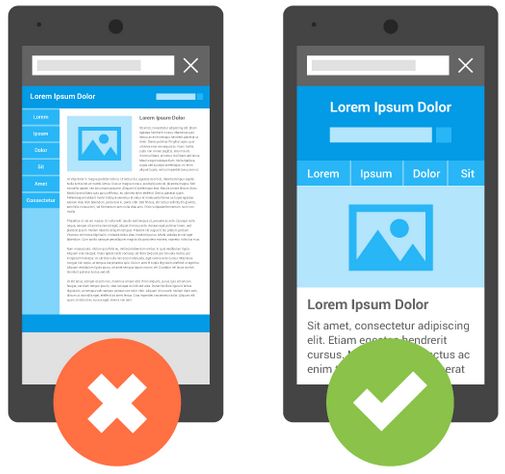
Googleでは2015年4月からモバイルフレンドリーかどうかをランキング要素として使用し始めたりと、増加傾向のスマホユーザーもモバイルで検索がしやすいサイトが検索に有利になり検索結果に影響がでるようになりました。
それまでは、PCとモバイルと端末ごとに分けてサイトを作成してましたが、ワンソースでレスポンシブで作成することが基本になります。ワンソースなのでそれぞれ同じURLになります。
ほかにスマホで見やすい文字などの大きさやユーザビリティーについても下記にある参考サイトでは伝えてます。
参考サイト
検索結果をもっとモバイル フレンドリーに ( Google 検索セントラル ブログ )
リンク表示の文字や閲覧に横スクロールなどのストレスが無く、サイトがモバイル端末に最適化されていることでモバイルユーザーはストレス無く簡単に目的を探せることが出来ます。
このようにGooglebotによって条件をい満たしたページは、〈 スマホ対応 〉ラベルが適用される可能性があるようです。
条件を満たしたページ
参考サイト
モバイル フレンドリーを導入する
あなたのウェブページはモバイル フレンドリーですか?
他にも、読み込み速度も影響があるようです。6秒以上かかるとユーザーは離脱するようです。
参考サイト
モバイルフレンドリーがもたらすSEOへの影響とは?対応しないと検索順位が下がる?
ウェブページの読み込み時間
Search ConsoleのURL検査