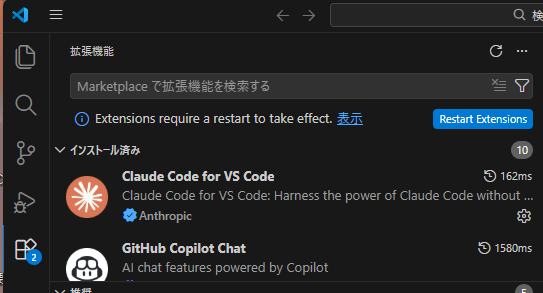
まずはじめに、そして、VScodeにアンソロピック社から出ている、[Claude Code for VS Code]をインストールをしておく
セットアップ手順
【ステップ①】 Node.js のインストール(まだなければ)
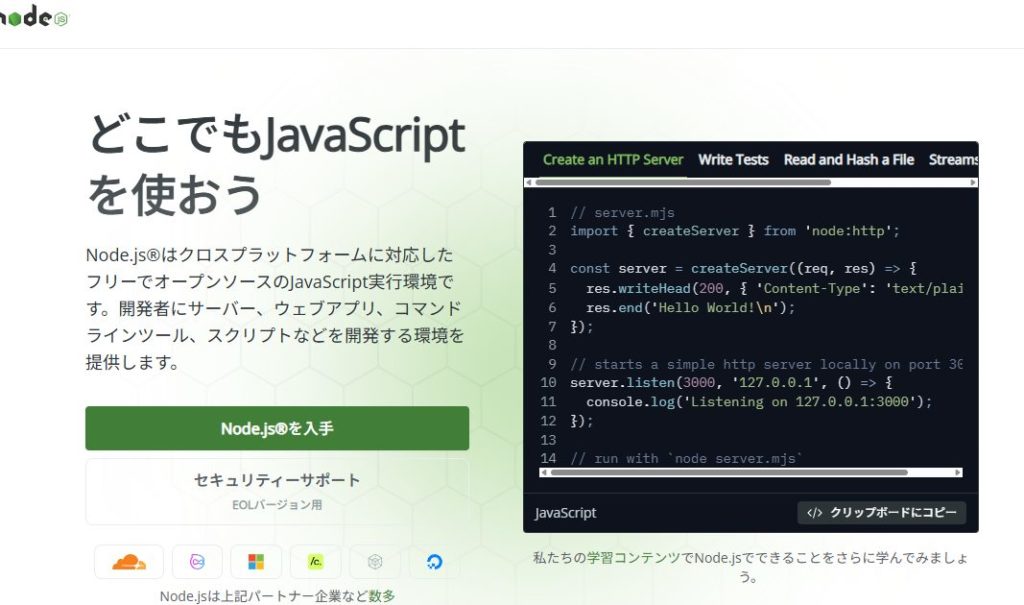
Claude Code CLIはNode.jsが必要です。nodejs.org からLTS版をインストールしてください。
【ステップ②】Claude Codeのインストール(ターミナルで実行)
npm install -g @anthropic-ai/claude-code
【ステップ③ 】ログイン(Proアカウントに紐付け)
claude
初回起動時にブラウザが開き、claude.aiアカウントでサインインします。これによってProプランのサブスクリプションがClaude Codeと紐付けられます。
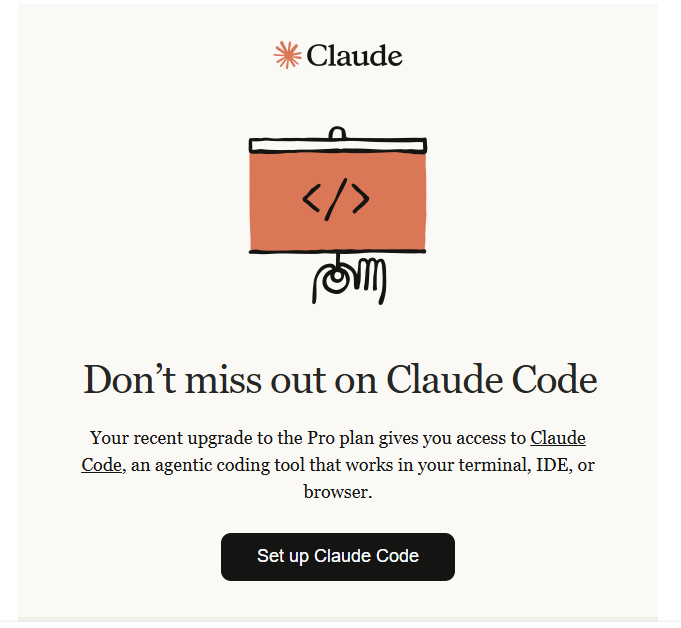
アカウントのE-mailに来る「最近の Pro プランへのアップグレードにより、ターミナル、IDE、またはブラウザーで動作するエージェント コーディング ツールである Claude Code にアクセスできるようになります。」という文言があります。そして、caude codeの設定ボタンをクリックします。
(注意)もし ANTHROPIC_API_KEY という環境変数がPCに設定されていると、サブスクリプションではなくAPI課金になってしまいます。 心当たりがある場合は削除してください。
【ステップ④】 VS Code拡張機能の確認
すでにAnthropicの公式「Claude Code」拡張機能をインストール済みとのことなので、あとはVS Codeを開くだけです。拡張機能はCLIを検出すると自動的に統合されます。
【ステップ⑤ 使い始める】
VS Codeの右上にあるSparkアイコンをクリックするとClaude Codeが開きます。このアイコンはファイルを開いているときのみ表示されます。
主な機能(VS Code拡張)
サイドパネルでのチャット、ファイル変更の差分表示(インライン diff)、@ファイル名 でのファイル参照、会話履歴の保存、複数タブでの並行会話などが利用できます。
やること
- Node.js インストール
npm install -g @anthropic-ai/claude-codeclaudeを実行してProアカウントでログイン- VS Codeを開く(拡張機能は自動認識)
- Sparkアイコンから利用開始
すでにVS Code拡張は入っているので、実質CLIのインストールとログインだけで使えるようになります!
【 Git Bash 】Windows版のClaude Codeを動かすには、『Git Bash』という翻訳機のツールが必要
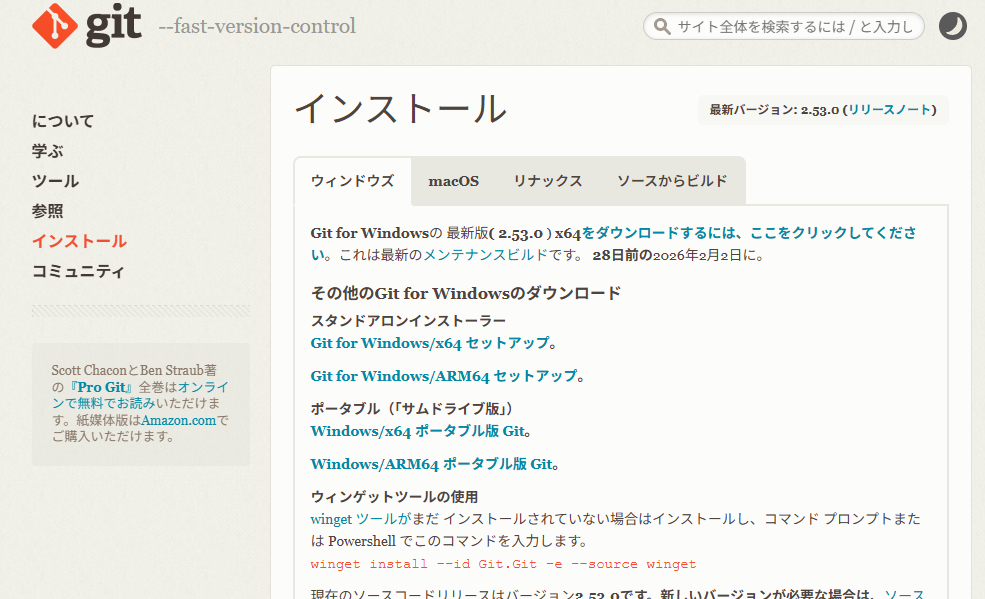
① Git for Windowsをインストールする
もしパソコンにGit(ギット)が入っていない場合は、まずこれを入手する必要があります。
- ダウンロード先: https://git-scm.com/download/win
- インストール時の注意点:
- 基本的には「Next」を連打でOKです。
- 途中で「Adjusting your PATH environment」という項目が出たら、「Git from the command line and also from 3rd-party software」(推奨)が選ばれていることを確認してください。
②VS Codeのターミナルを「Git Bash」に切り替える
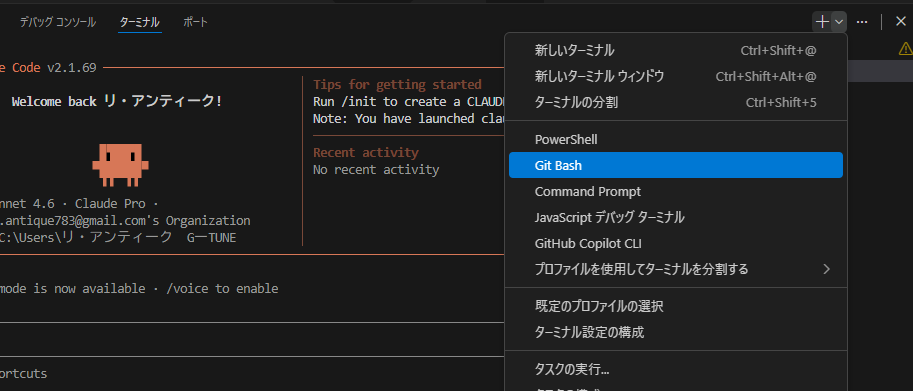
Gitをインストール(または既にインストール済み)したら、VS Code側で使うターミナルの種類を「PowerShell」から「Git Bash」に変更するのが一番確実です。
- VS Codeのターミナル右上の「+」ボタンの横にある 「∨(下矢印)」 をクリックします。
- 一覧から 「Git Bash」 を選択します。
- 新しい真っ黒な(あるいは少し色のついた)画面が開いたら、そこで
claudeと打ってみてください。
③それでもダメな場合(パスの設定)
もし「Gitは入っているのに同じエラーが出る」場合は、Claudeに場所を教えてあげる必要があります。
- Windowsのスタートメニューで「環境変数」を検索し、「システム環境変数の編集」を開きます。
- 「環境変数」ボタンを押し、「ユーザー環境変数」の「新規」をクリック。
- 変数名に
CLAUDE_CODE_GIT_BASH_PATH - 変数値に
C:\Program Files\Git\bin\bash.exe(※インストール先が標準の場合)を入力してOKを押します。
カニ(claudeのロゴキャラクター)が出てきた場合
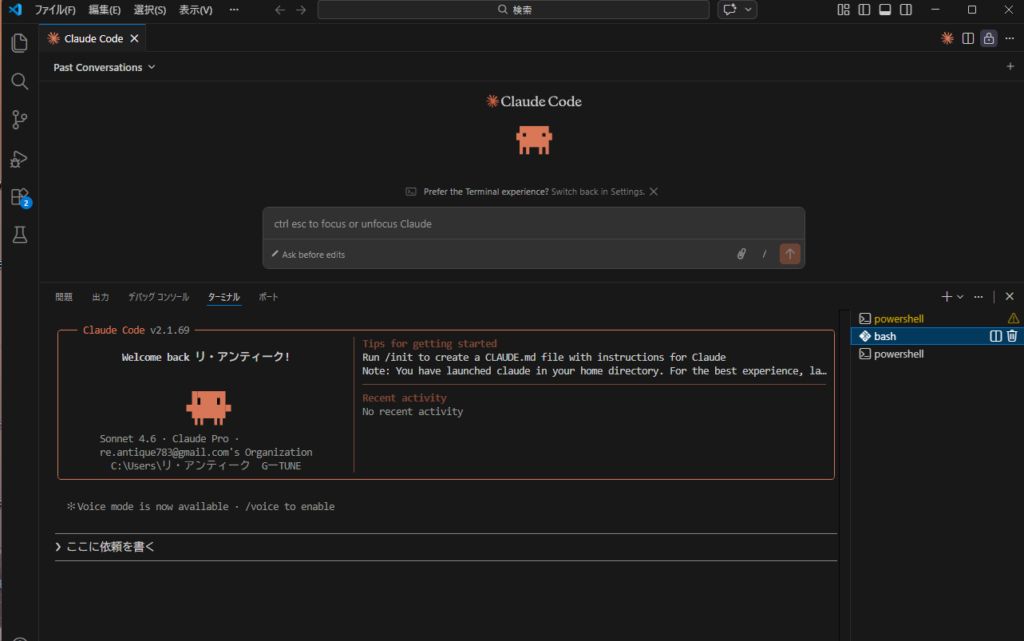
上図のスクショの上の鉛筆アイコンの部分や、下の「>ここに依頼を書く」の部分に依頼内容を記載する。
表示されているのは、「Claude Codeのデザイン設定」の画面です。以下の手順で進めてください。
1.デザインを選ぶ
矢印キー(上下)を使って、お好みのスタイルを選んで Enterキー を押してください。
- VS Codeを「ダークモード」で使っているなら、そのまま 「1. Dark mode」 でOKです。
- 一番下のサンプルコード(
function greet()...)が綺麗に見えるものを選べば間違いありません。
2.その後に出てくる質問に答える
デザインを決めると、次にいくつか「初期設定」の質問(英語)が出てくることがあります。基本的には以下のように答えれば大丈夫です。
- Allow usage data collection? (y/n):「利用データを送ってもいい?」という質問です。協力してもよければ
y、嫌ならnを打って Enter。 - Authenticate / Login:ブラウザが開き、「このパソコンでClaudeを使っていいですか?」という承認画面が出たら「Approve(承認)」を押してください。
3.いよいよ使ってみる!
設定が終わると、入力待ち(プロンプト)になります。
VS Codeで何かプログラムのファイルを開いた状態で、ターミナルのClaudeにこう話しかけてみてください。
「このフォルダにあるファイルを説明して」
「index.html の背景を青色に変えて」
すると、Claudeが「あなたの代わりにVS Codeのファイルを書き換えて」くれます!
Claudeとの対話を終わりたい時は、/exit と打つか、Ctrl + C を押せば通常のターミナルに戻ります。
試しに依頼してみた事
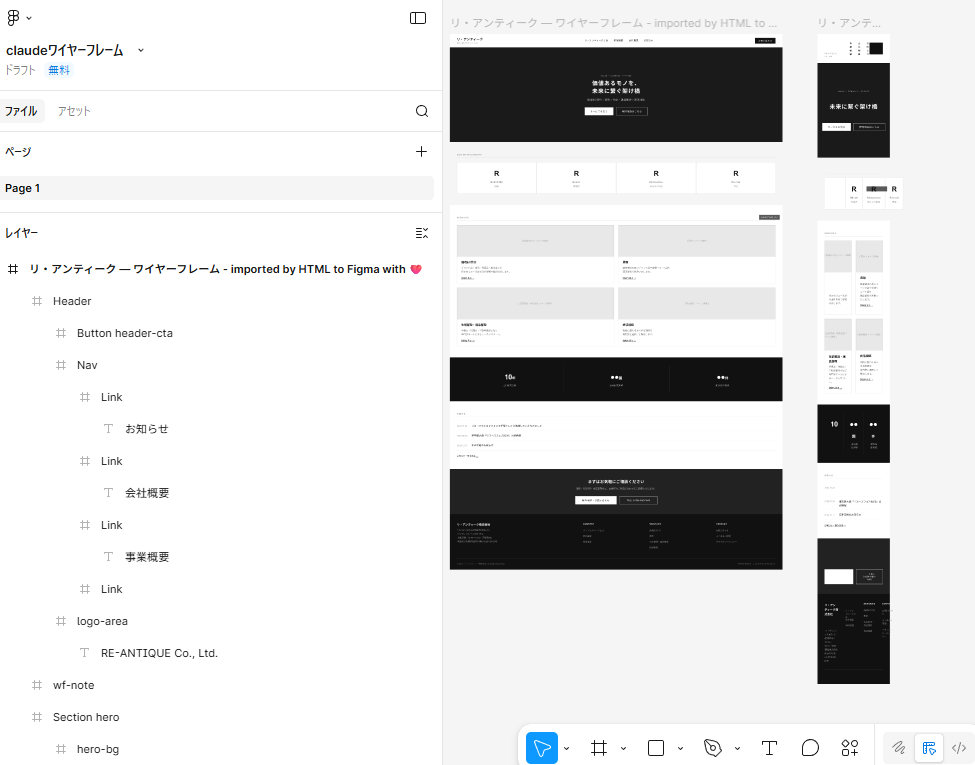
あるウェブサイトのトップページの構成を作ってもらい、それを元にモノクロのシンプルなワイヤーフレームを作成してもらい、それをfigumaに反映してもらう作業を依頼。
〈 ここからはVScodeのclaudeに依頼 〉
① [ 普通のclaudeで依頼 ] リ・アンティークURLを貼り、それをMDにしてほしいと依頼 。
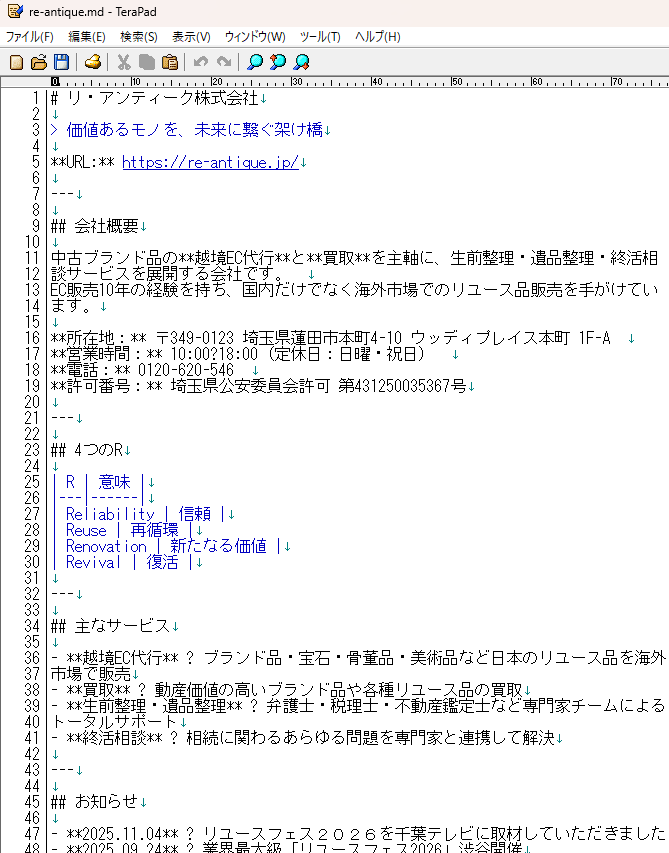
② [ 質問する ] MDを元にウェブサイトを作りたいのですが、まず最初にモノクロのシンプルなワイヤーフレームを作成してください。
⇒HTML化されたワイヤーフレームを作成。
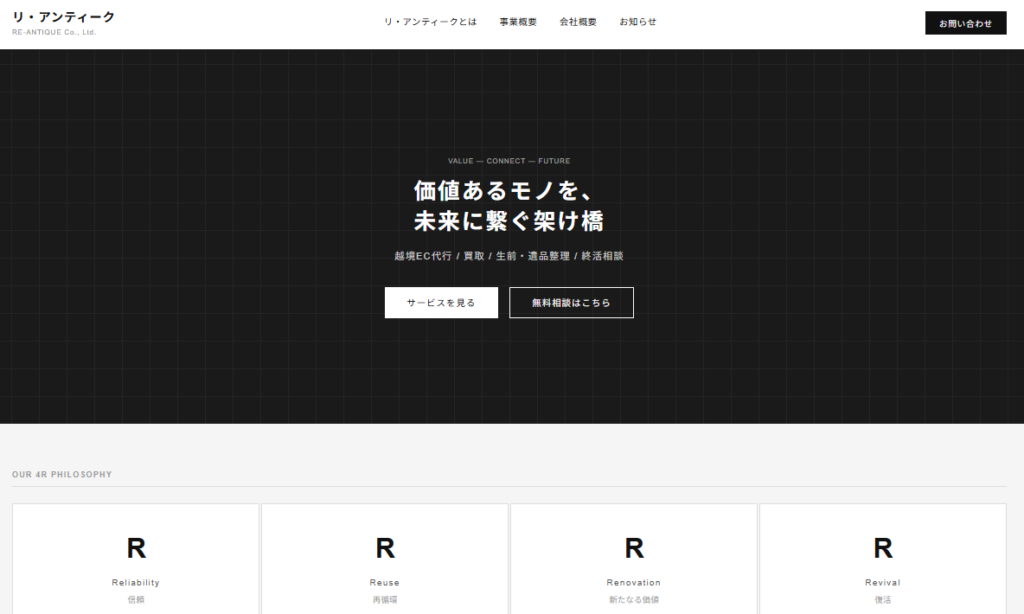
③ ワイヤーフレームを元に10パターンのデザイン作成を依頼。
⇒10パターン作成してもらい、10パターンをまとめたindex.htmlも勝手に作ってもらった。

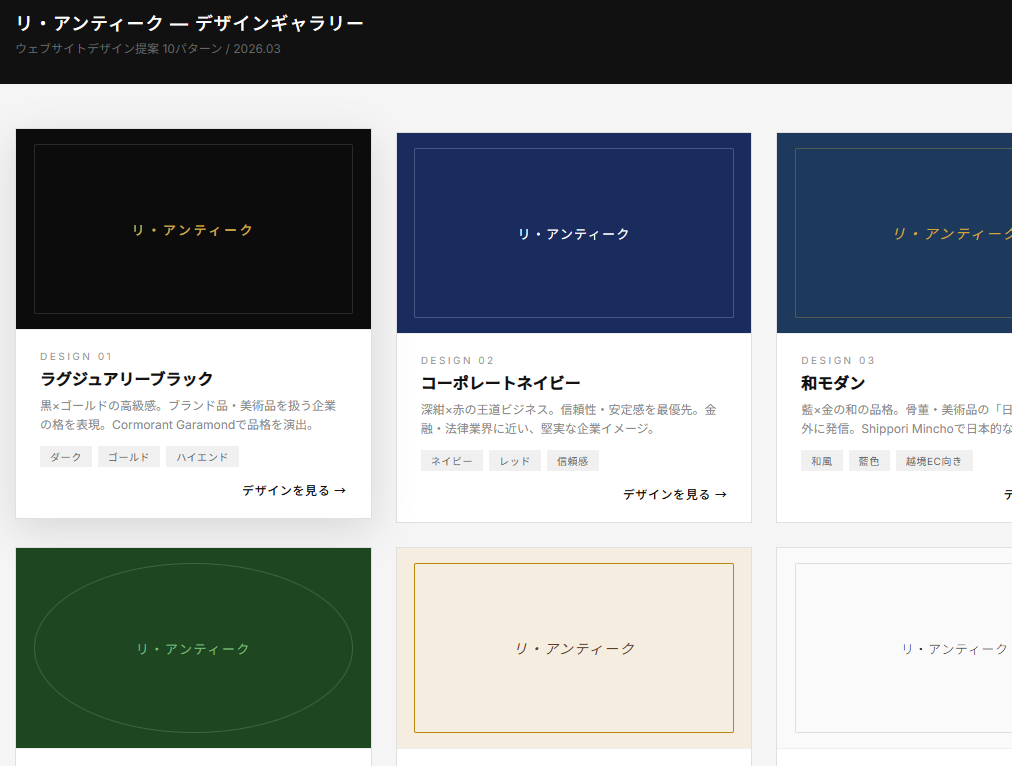
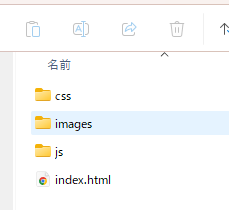
④ 10パターンのうち一つを指定し、PC、タブレット、スマホのレスポンシブル対応と、最適な名前でフォルダを新たに作成し、その中に、HTMLやCSS等のファイルを入れるよう指示。
⑤ HTML化されたワイヤーフレームをfigumaに反映。そのためには、figuma側でプラグイン「HTML to figuma」を入れる必要がある。
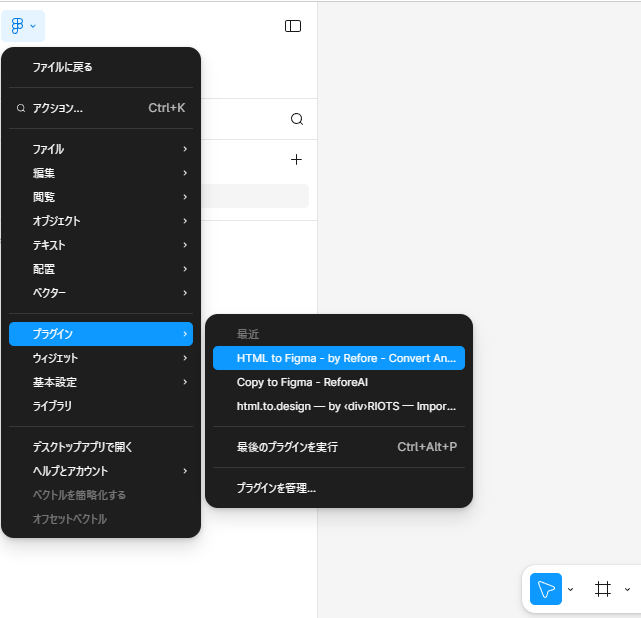
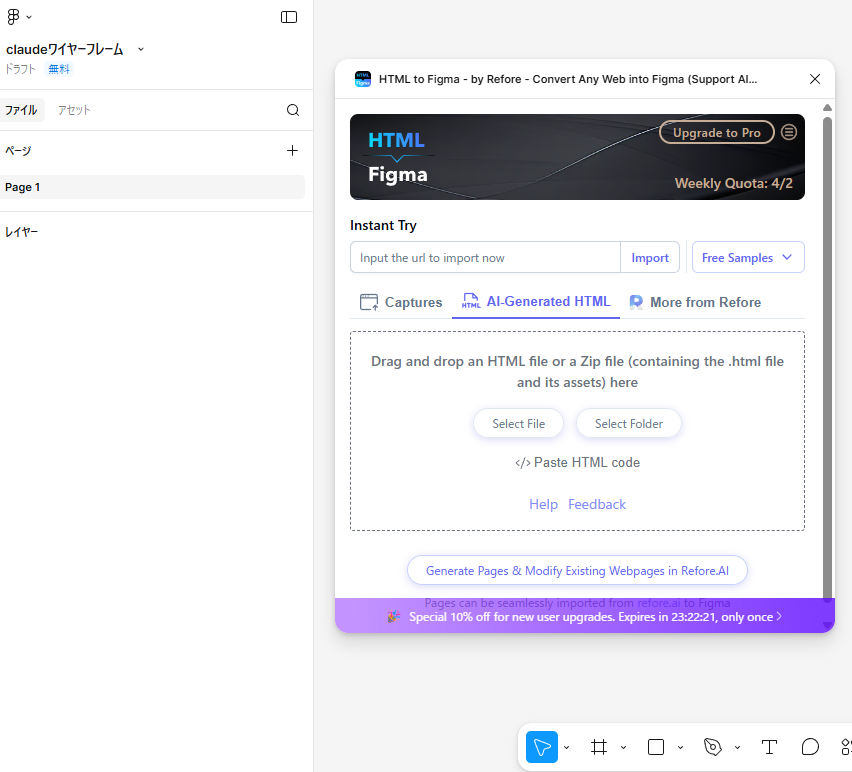
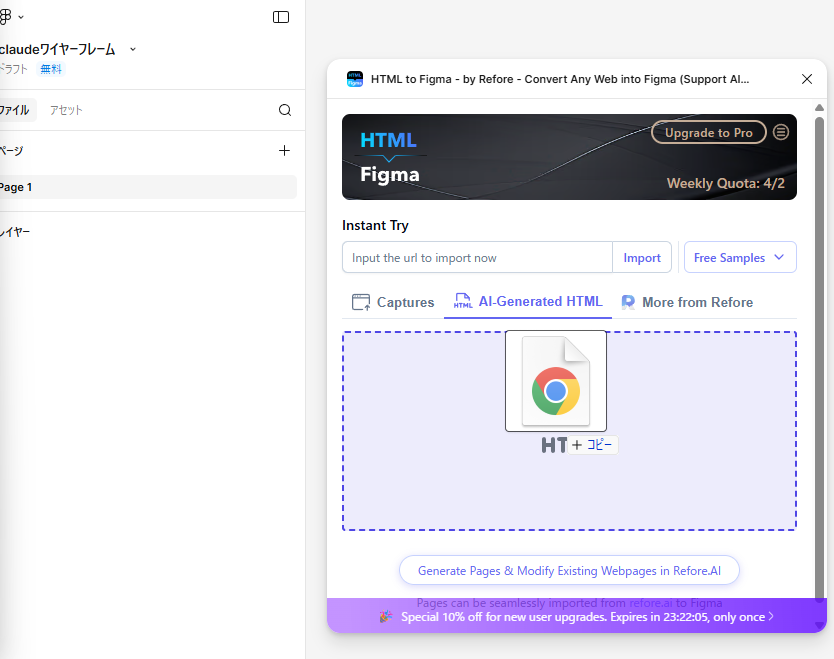
下図のような表示が出てきたら、真ん中の「AI-Generated HTML」を選択し、HTMLをドラッグアンドドロップ
次に、PC、タブレット、スマホのサイズを選択
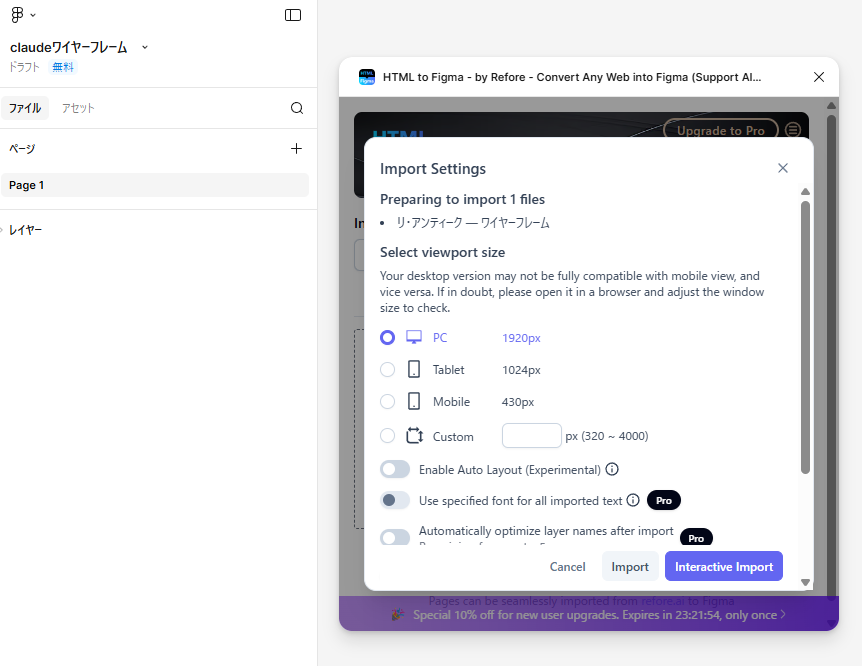
すると、左にレイヤーが自動的に作成してくれます